


“Help! Mijn smartphone schakelt steeds naar de verkeerde lens als ik een voorzetlens gebruik. Hoe kan dat?” Deze vraag komt met zo’n grote regelmaat terug, dat ik er maar eens een blogje over schrijf. Het goede nieuws: de oplossing is heel simpel.
Het Probleem van de Wisselende Lens komt vooral voor bij smartphones met een macrostand, zoals de iPhone Pro-modellen en Samsung-telefoons uit de S-serie. Die macrostand doet zich voor als een macrolens, maar is in werkelijkheid een sluw trucje van de smartphonefabrikant. Zodra de camera in je iPhone of je Samsung dichtbij een onderwerp komt – bijvoorbeeld een bloem, je hand, de tafel of… een andere lens – dan activeert hij de macromodus.
Eenmaal in de macromodus schakelt je smartphone direct naar de ultragroothoeklens (de 0,5 of 0,6-lens). Dat is namelijk de enige lens waarbij je op heel korte afstand kunt fotograferen. Persoonlijk vind ik die lens minder geschikt voor macrofotografie, maar dat heb ik al eens uitgelegd in de blog ‘Wat niemand je vertelt over macrofotografie met je telefoon’.

Doordat je smartphone naar de ultragrootboek schakelt, ‘ziet’ je smartphone niet meer dan de zwarte rand van de opzetlens. Zodra je weer iets meer afstand neemt, dan schakelt je telefoon weer naar de standaardlens; ga je dichterbij dan… floep; wordt het beeld weer (half)zwart. Om gek van te worden!
De oplossing
De oplossing is voor iPhone en Samsung-telefoons net even iets anders, maar het principe is hetzelfde.
Samsung S-serie
Bij de Samsung S22, 23 en 24 verschijnen er in de linkerbenedenhoek twee gele bolletjes als je een onderwerp dicht benadert. Die bolletjes zijn het teken dat de ‘focusverbeteraar’ is ingeschakeld, of – zoals Samsung het noemt – de ‘close-focusverbeteringsfunctie’. Druk op de gele bolletjes om deze duur klinkende functie uit te schakelen en je macro opzetlens ruim baan te geven.

iPhone Pro-modellen
Om de macrostand op een iPhone 13, 14 of 15 Pro uit te schakelen, moet je eerst een tochtje maken naar de app Instellingen. Zoek ‘Camera’ en scroll naar beneden totdat je ‘Macroregelaar’ ziet en schakel deze in (als dat al niet gebeurd is). Scroll nu terug naar boven en druk op ‘Bewaar instellingen’. Zorg er ook voor dat ‘Macroregelaar’ aan staat.
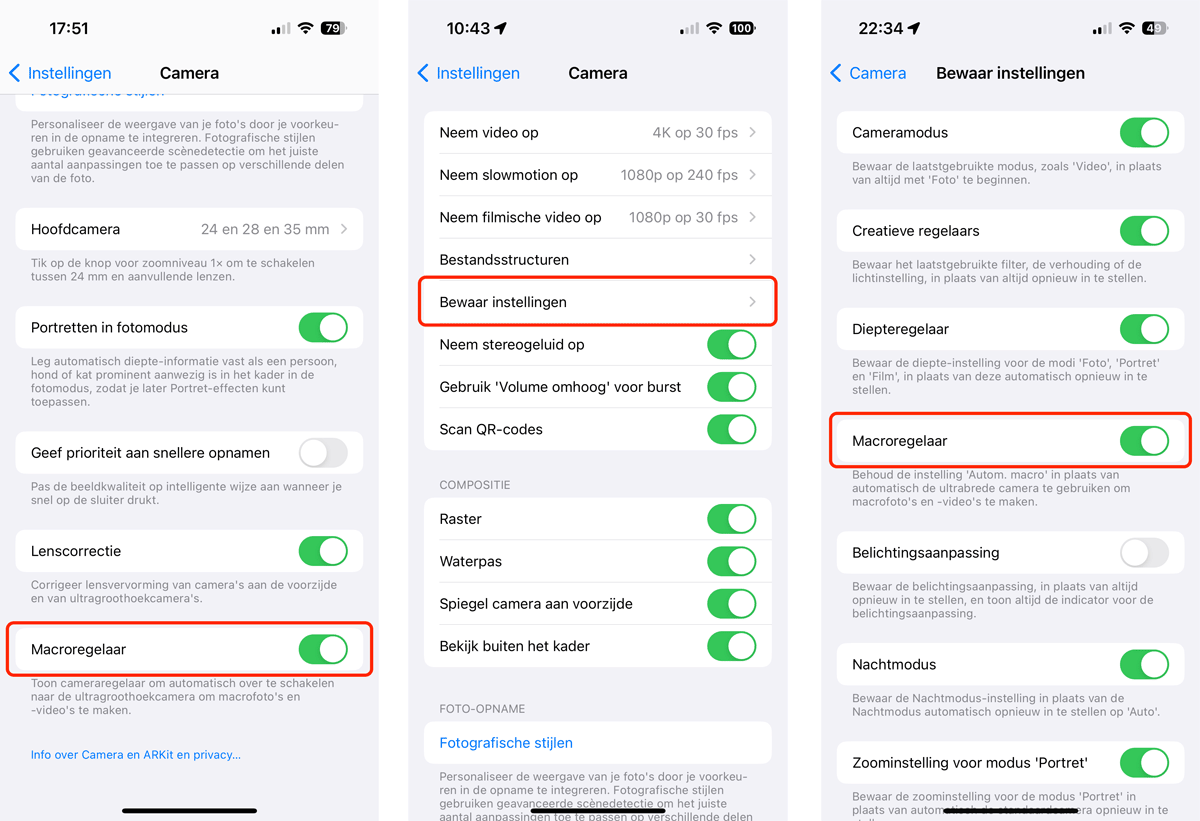
Met de eerste instelling verschijnt er een geel tulp-icoontje in beeld dat dezelfde functie heeft als de gele bolletjes op een Samsung-telefoon. Druk erop en je schakelt de macrostand uit. De tweede instelling zorgt ervoor dat je iPhone de door jou gekozen instelling bewaart. Daarmee voorkom je dat je bij elke fotosessie opnieuw op het tulpje moet tikken om de macrostand uit te schakelen.


Het alternatief
En toch lukt het soms niet om je smartphone te dwingen om naar de juiste lens te schakelen. Dat gebeurt bijvoorbeeld als je een voorzetlens op de telelens van je iPhone Pro wilt zetten. De Camera-app in mijn iPhone 15 Pro schakelt in al zijn koppigheid steevast naar de verkeerde lens als ik een opzet-macrolens voor de telelens plaats.
De oplossing: kies een andere camera-app. Een gratis app om zonder problemen naar een andere lens te schakelen, is de mobiele versie van Lightroom (iOS en Android). Want Lightroom is naast een fotobewerkingsapp, ook een camera-app. En die is er voor zowel iPhone als Android.

Heb je een iPhone en wil je toch al de stap maken naar een meer gecontroleerde camera-bediening? Daar bedoel ik mee dat je o.a. de sluitertijd, ISO en witbalans handmatig instelt, in plaats van de regie uit handen geven aan de automatische Camera-app van Apple. Kijk dan eens naar de gespecialiseerde camera-apps van Reeflex en Moment.

Net de Gouden Macrodoos onder de boom gekregen!
erg blij mee en met deze tips!
Bedankt
Wat goed Jenny! Veel plezier ermee!