


De Foto’s-app op je iPhone is de digitale schoenendoos waarin je al je foto’s verzamelt, en het is tegelijkertijd een digitale ontwikkelcentrale. Hartstikke handig toch? Nou, daar wringt de schoen toch een beetje, want de Apple Foto’s-app op de iPhone heeft toch een paar flinke onhebbelijkheden waardoor je hem beter niet gebruikt voor serieuze fotobewerking.
Maar laat ik je eerst een tip geven voor als je de app wél gebruikt en wilt blijven gebruiken. Grote kans dat je vaak op het toverstafje (de instelling ‘Automatisch’) drukt als je een foto een snelle boost wilt geven, en dan hop: door naar de volgende. Daar is op zich niks mis mee, maar het nadeel is dat je er geen fluit van leert. Je laat de software in de iPhone beslissen over het eindresultaat en dat was het dan. Alsof je een regisseur bent die ‘zet ’m op!’ tegen de acteurs zegt en dan maar hoopt op het beste.
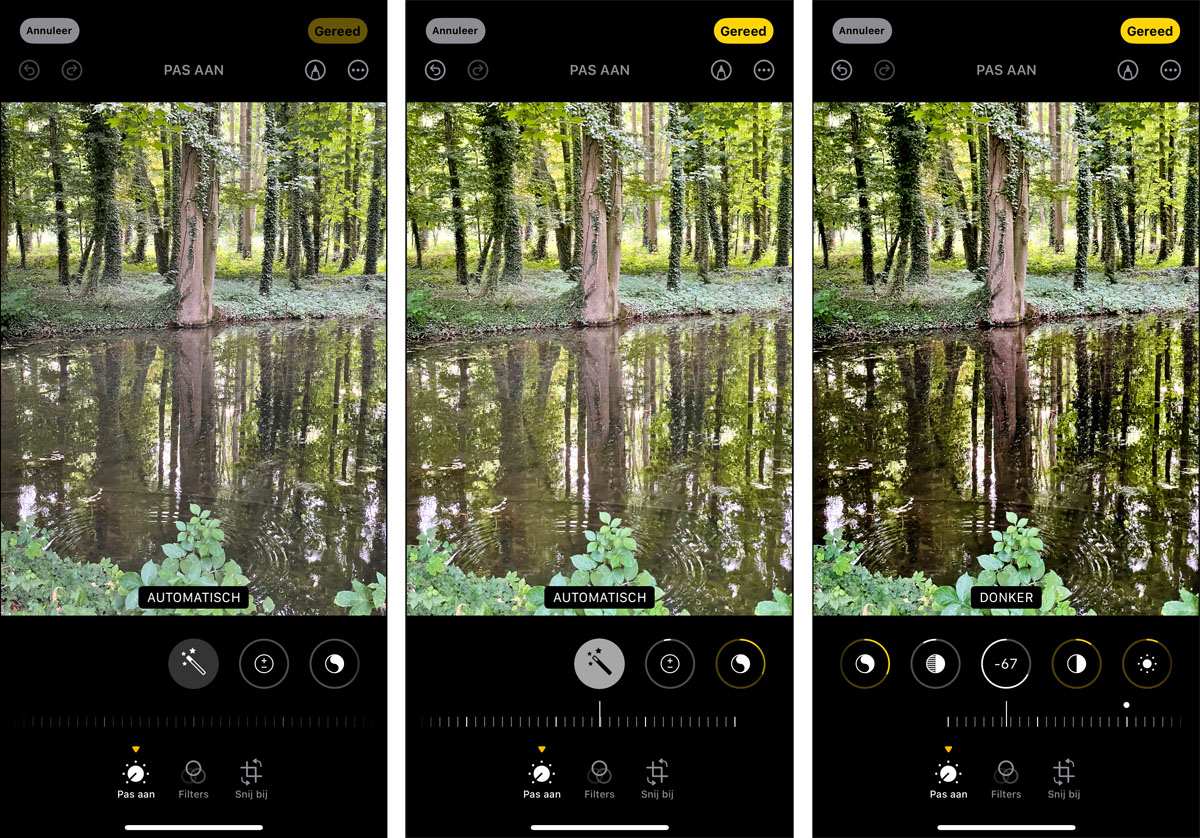
Wat je beter kunt doen, is op het toverstafje drukken en vervolgens bekijken welke instellingen zijn aangepast. Dat zie je aan de gele en witte lijntjes om de instelknoppen. De Foto’s-app geeft doorgaans veel gereedschappen een zetje. Tik nu op elke instelling om hem uit- en weer in te schakelen en kijk wat het effect is op de foto. Wat valt je op? Welke instelling maakt je foto juist minder goed of krachtig?
Twee keer Helderheid in de Apple Foto’s-app (of nou ja, niet meer)
Meer dan eens geeft het Toverstafje in het bewerkingsscherm van Apple Foto’s een flinke boost aan de instelling ‘Helderheid’. En daarmee bedoel ik de derde knop van links. Want vreemd genoeg stond er een stukje verderop nóg een knop met exact dezelfde naam: ‘Helderheid’. Dat zorgde natuurlijk voor spraakverwarring en vraagtekens: welk gereedschap doet nou precies wat?

Tot iOS 18.5 was dat de situatie. Maar sindsdien is de eerste ‘Helderheid’ vervangen door… ‘Glans’. Ja, echt. Je zou bijna denken dat iemand bij Apple m’n blog heeft gelezen en dacht: misschien toch niet zo handig, die dubbele naamgeving.
De schuld van deze verwarring lag trouwens niet bij Apple zelf, maar bij de vertalers. In het Engels heet de eerste versie namelijk ‘Brilliance’. En tsja, dat is lastig te vertalen. Dus noemden ze het ook maar ‘Helderheid’. Op de Mac hadden ze het beter voor elkaar: daar heet diezelfde knop gewoon ‘Gloed’. Wat mij betreft prima; had op de iPhone ook meteen gemogen.
Wat ‘Glans’ doet, is een samenspel van instellingen. Het maakt zowel de schaduwen als de lichte partijen in een foto lichter en voert het contrast een beetje op. Eigenlijk neemt dit gereedschap een deel van de gereedschappen Licht, Donker en Contrast over. Op zijn beurt combineert het Automatisch-gereedschap ook weer een reeks instellingen waardoor het bewerkingsproces er bepaald niet duidelijker op wordt.
En het ergste is nog dat de combinatie van Automatisch/Glans al snel de ziel uit je foto schopt. Beide gereedschappen gaan uit van een gemiddelde, maar wie maakt er nu een gemiddelde foto?
Foto’s-app mist selectieve beeldbewerking
Een vlekje in het beeld wegpoetsen of een klein deel van je foto bewerken: Apple Foto’s kan het niet. Ik verbaas me er keer op keer over dat een bedrijf dat zo veel aandacht besteedt aan de camera’s op de iPhone en computational photography (de software die een reeks foto’s combineert tot één perfecte foto), geen geavanceerde fotobewerkings-app wil ontwikkelen.

Sommige bewerkingen wil je alleen op een deel van je foto toepassen, in plaats van de hele foto. Selectieve bewerking heet dat. Stel dat je een persoon op de voorgrond lichter wilt maken, maar niet de lucht en de achtergrond, dan kan dat alleen met selectieve bewerking. De apps Snapseed en Lightroom kunnen dat bijvoorbeeld wel. Vlekjes wegwerken kan weer het beste met de app TouchRetouch.
Beperkte vignettering
Vignettering (het verdonkeren van hoeken en randen) kan je foto net wat meer kracht geven. De Foto’s-app kent maar één vignettering-optie waarbij je maar weinig invloed hebt op het verloop van licht naar donker. In Snapseed kun je bijvoorbeeld nog het vignet verplaatsen en Lightroom heeft zelfs 5 opties voor het instellen van de vignettering.
En nu?
Was dit alles? Neuh, eigenlijk niet, maar dit zijn wel de belangrijkste ergernissen 😉 Begrijp me niet verkeerd: Apple Foto’s is een prima gereedschap om foto’s snel te bewerken. Ik gebruik het nog steeds voor het verbeteren van snelle kiekjes, en om te checken of er – zoals ik dat noem – nog leven zit in een opname of dat ik hem opnieuw moet maken.
Voor serieuze fotobewerking schiet de app écht tekort en zit er niets anders op dan een extra fotobewerkingsapp op je iPhone te downloaden. Snapseed (gratis), Lightroom (deels gratis) en TouchRetouch (betaald) hebben de beste papieren.

Klopt wat je schrijft. Vroeger had Apple het programma Aperture dit was perfect, maar helaas zijn ze hiermee gestopt. Ik gebruik nu zelf op de iPhone Darkroom en op de Macs Luminar Neo
Aperture was inderdaad een mooi programma, maar werd op alle fronten ingehaald door Lightroom van Adobe. Dat is ook de reden dat Apple ermee is gestopt. Darkroom en Luminar Neo zijn inderdaad uitstekende apps voor fotobewerking. Darkroom en Lightroom mobile zijn vergelijkbaar, maar ik zie nu dat je Darkroom ook als ‘one time purchase’ kunt aanschaffen (dus zonder abonnement). Dat maakt het extra interessant.
Klopt daarom heb ik gekozen voor Darkroom. Ik koop bijna uitsluitend programma’s die eenmalig kosten.
Klopt daarom heb ik gekozen voor Darkroom. Ik koop bijna uitsluitend programma’s die eenmalig kosten.