


Vignettering: doe jij dat vaker of zit je nu glazig te kijken met een ‘waar-gáát-dit-over’-frons? Vignettering is het donkerder maken van de hoeken en randen van een foto. Dit komt bijvoorbeeld goed van pas als de randen van de foto te veel aandacht opeisen. Door die donkerder te maken, komt de aandacht meer op het midden van de foto te liggen. Hartstikke mooi, maar wist je dat je vignettering op een veel slimmere manier kunt toepassen?
Het leuke van vignettering is dat het een soort evolutie heeft meegemaakt. Althans: ik kan me herinneren dat fotobladen bij hun lenzentests het vaak hadden over ‘lichtafval in de hoeken’. Dat betekende dat het het beeld naar de hoeken toe langzaam donkerder werd en tjonge, dat was een flink minpunt.
Als ik terugdenk aan mijn analoge fotoclubtijdperk (nee, ik ben geen 23 meer, ook geen 46 trouwens), maakte werkelijk niemand de randen en hoeken expres donkerder. Dat is nu wel anders: vignettering is een van de meest gebruikte fotobewerkingen in het digitale tijdperk. Vignettering kan je foto’s een stuk krachtiger en misschien wel iets mysterieuzer maken, en het verlost je van storende aandachttrekkers aan de randen en hoeken.
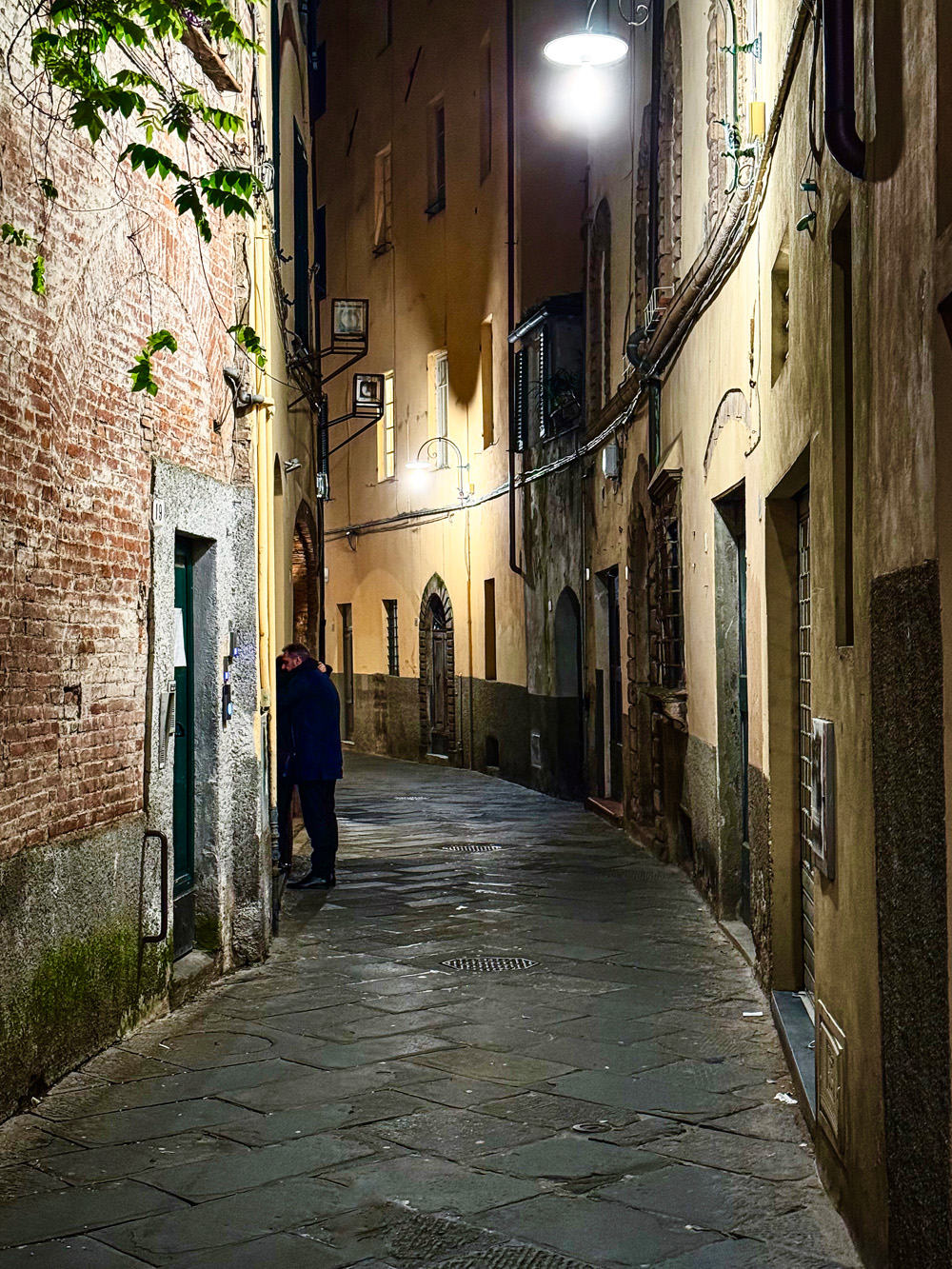
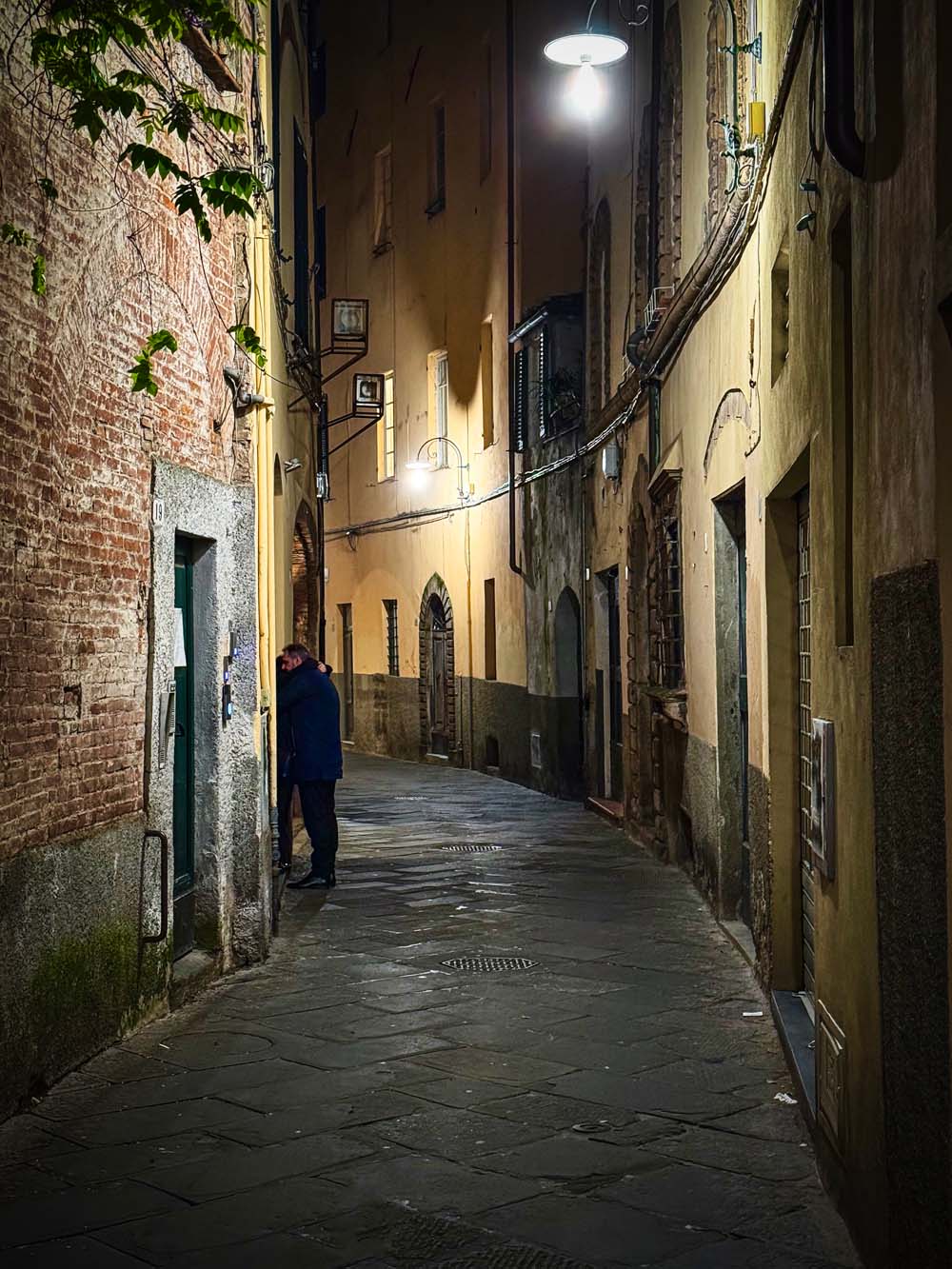
Voor vignettering geldt hetzelfde als wijn, pizza en slagroomtaart: gebruik het met mate. Of liever gezegd: gebruik het subtiel. Dat kan door de overgang naar de donkere randen zo zacht te maken dat je het nauwelijks opmerkt. Maar ook dat is geen wet: het kan soms ook mooi zijn om de hoeken zo donker te maken dat je onderwerp eruitknalt.
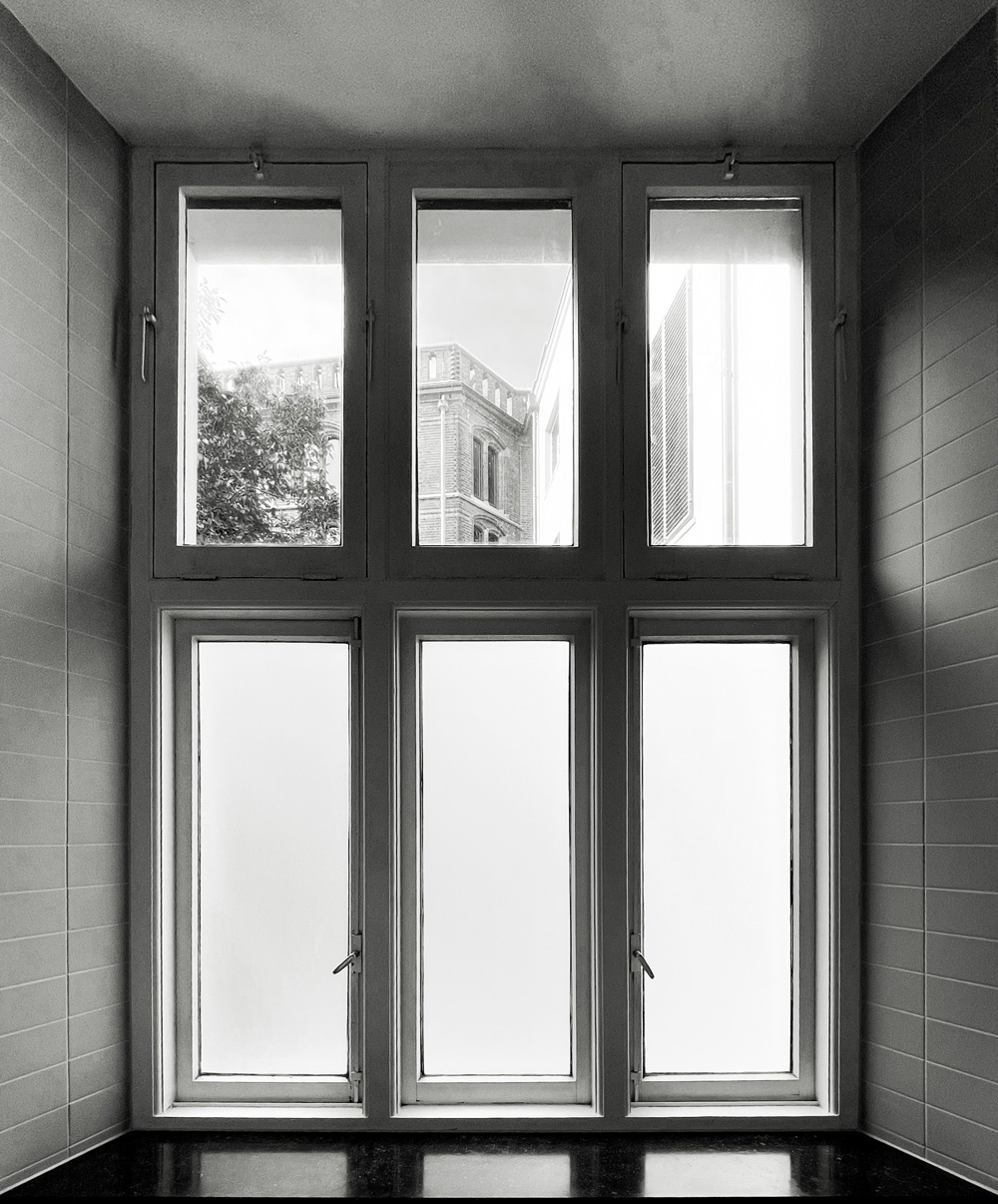
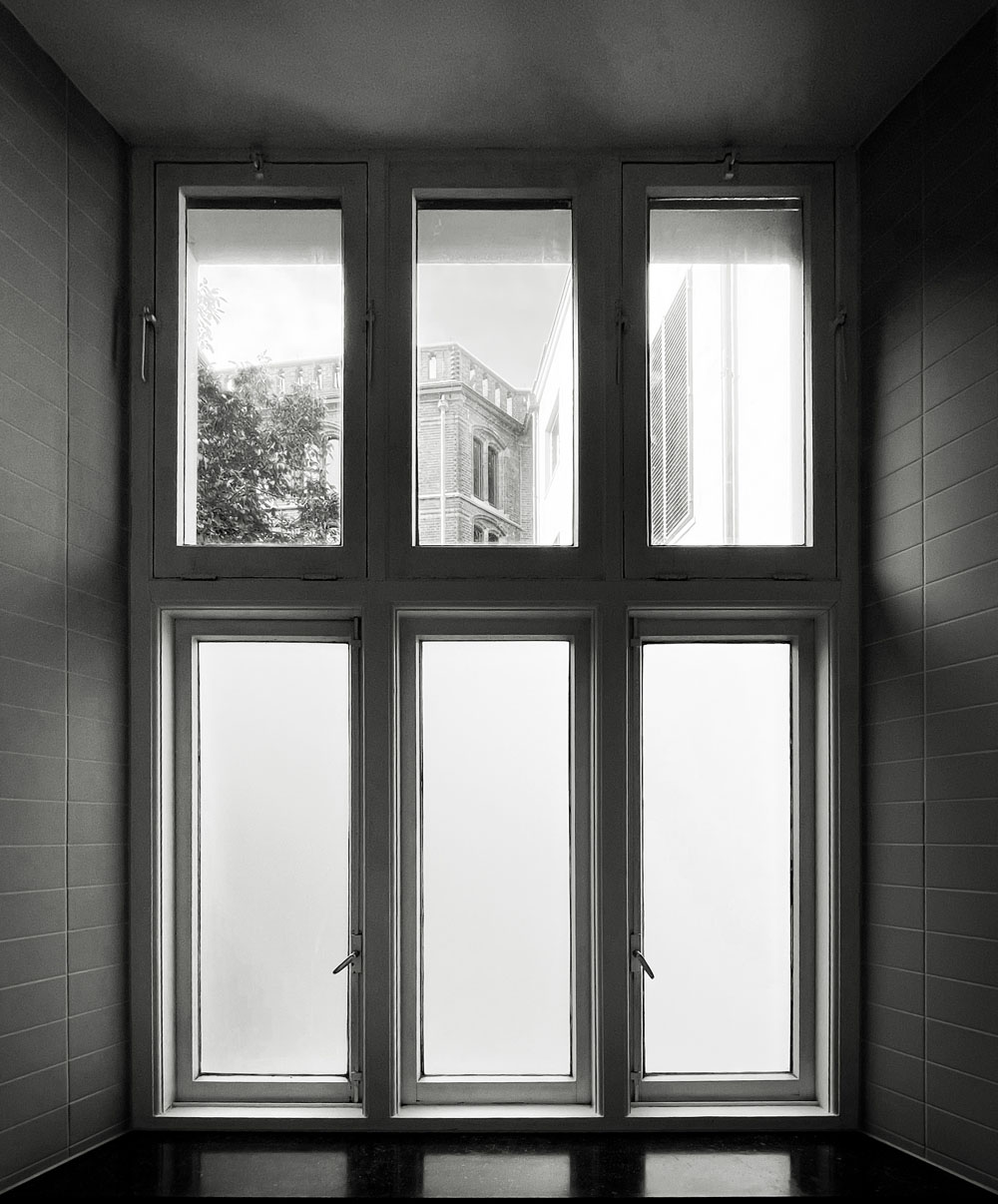
De gemakkelijkste manier om een foto op je mobiel van vignettering te voorzien is je standaard foto-app. Met een regelbalk of slider kun je de randen en hoeken wat donkerder maken. In het voorbeeld hieronder zie je de vignet-functie in Foto’s-app op de iPhone.
Behalve de sterkte van het vignet-effect valt er niets in te stellen. Je kunt het vignet bijvoorbeeld niet subtieler maken: de verdonkering blijft in de uiterste hoeken hangen en er is nauwelijks tot geen verloop naar het midden van het beeld. Echt lelijk als je het mij vraagt.
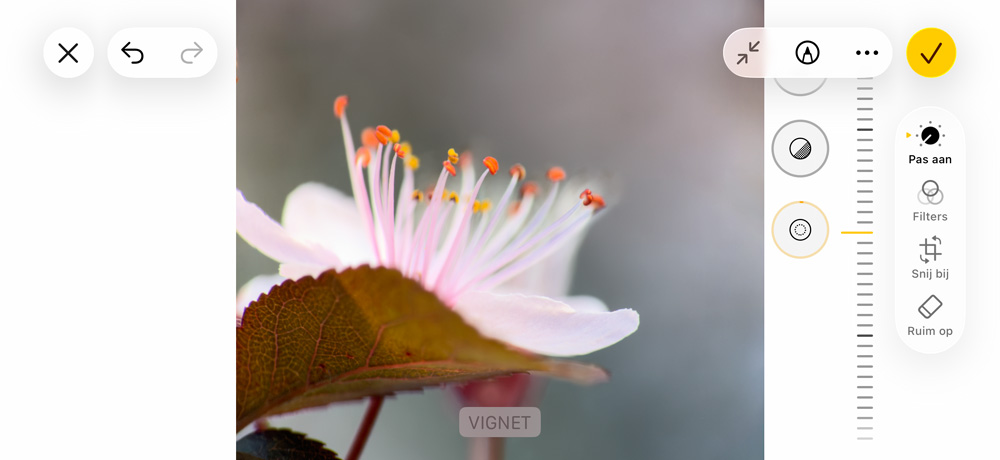
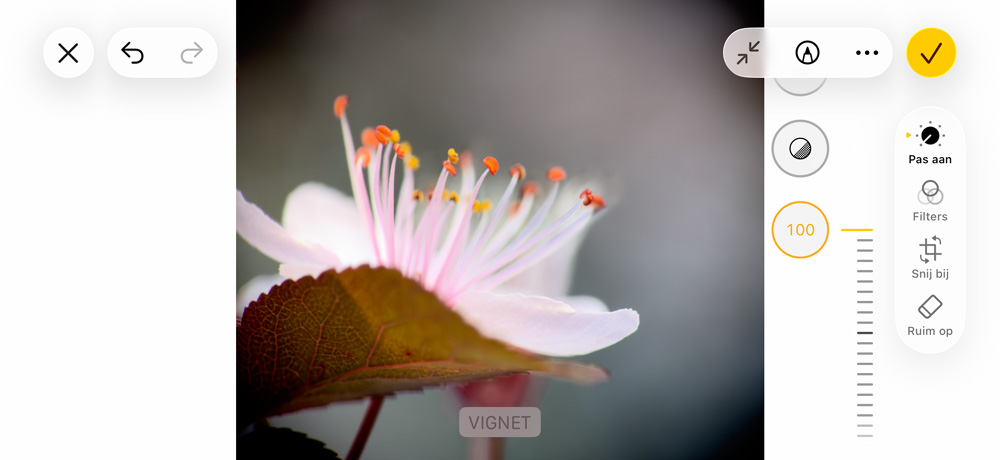
Vignettering in Snapseed
Een app die dat allemaal wel kan is Snapseed. Als je tool ‘Vignettering’ loslaat op een foto, dan begint Snapseed met een standaardwaarde voor binnenste (0) en buitenste helderheid (-50). Je hebt dan al meteen een foto met een duidelijke vignettering. Door de binnenste helderheid wat op te voeren, kun je het contrast tussen het onderwerp en de randen van de foto vergroten.
Veel mensen denken dat het daarmee ophoudt, maar dat is niet zo. Je kunt het vignet namelijk ook verplaatsen met je vinger en zo precies op de plek leggen die voor het beste effect zorgt. Als je deze optie nog niet kent, dan is nu het moment om daarmee te gaan experimenteren!
Wat ook zo mooi is van Snapseed is dat je de grootte van de vignet-cirkel kunt aanpassen. Dat doe je simpelweg door een knijp- of spreidbeweging te maken met te vingers. Je zult zien dat je daarmee ook de hoeveelheid drama in je foto opvoert of juist vermindert.
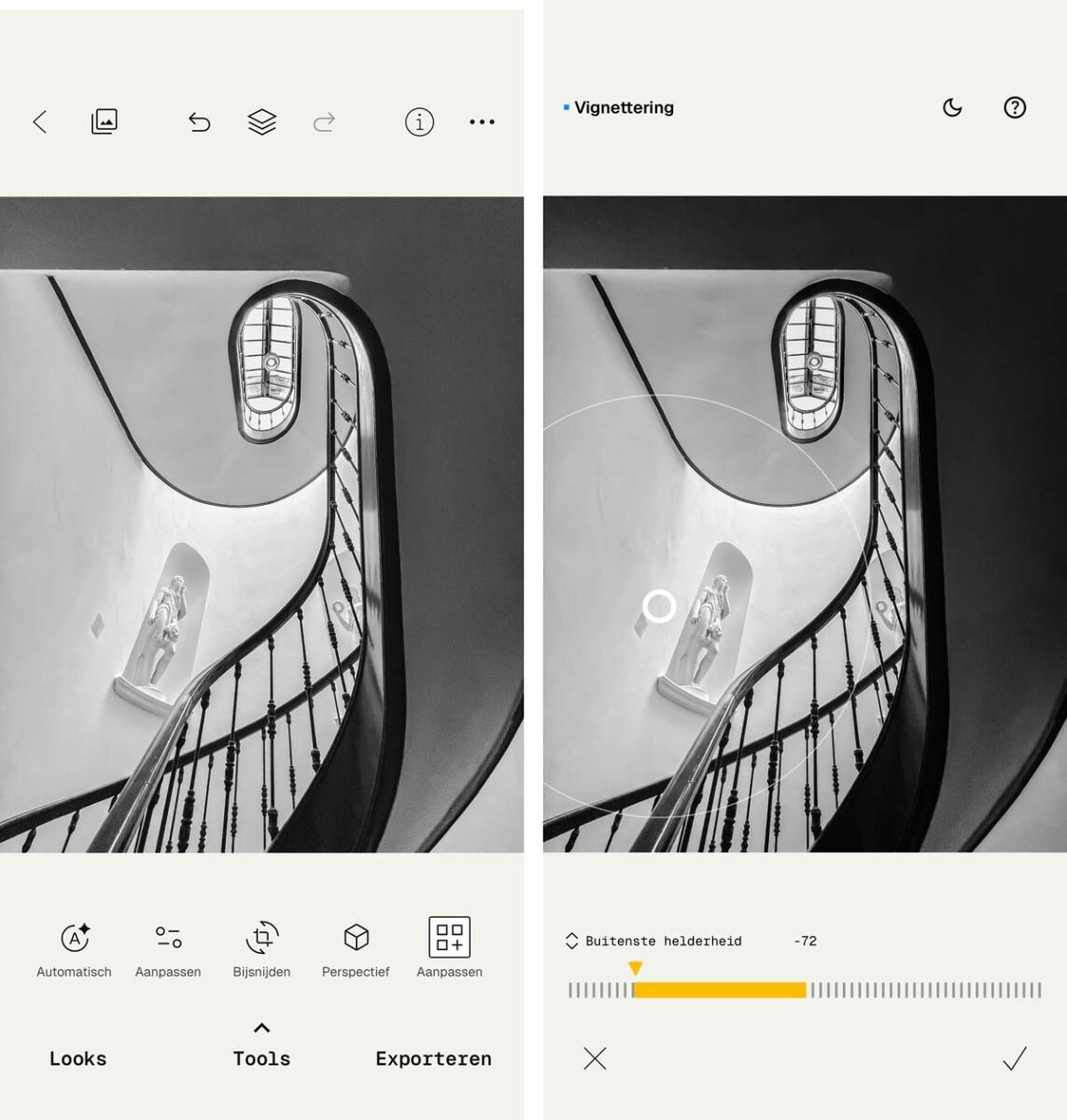
Het leuke is dat je met deze vignet-gereedschappen eindeloos kunt spelen. Alsof je een regisseur bent die ná de opname nog even de lampen verschuift om het juiste gevoel in de foto te leggen. Probeer ook eens de vignet-cirkel helemaal naar de rand van je foto te slepen en de grootte van de cirkel aan te passen. Opeens is die gewone foto helemáál geen gewone foto meer.

Vignetten maken in Lightroom
De mobiele versie van Adobe Lightroom krijgt de prijs voor de meest subtiele vignetteringsgereedschapskist. De app heeft maar liefst 5 regelbalken waarmee je de vignettering kunt beïnvloeden. In plaats van een onderscheid te maken tussen binnenste en buitenste helderheid, gebruikt Lightroom regelbalken voor ‘Vignet’ en ‘Middelpunt’. Andere benamingen, maar er gebeurt hetzelfde.
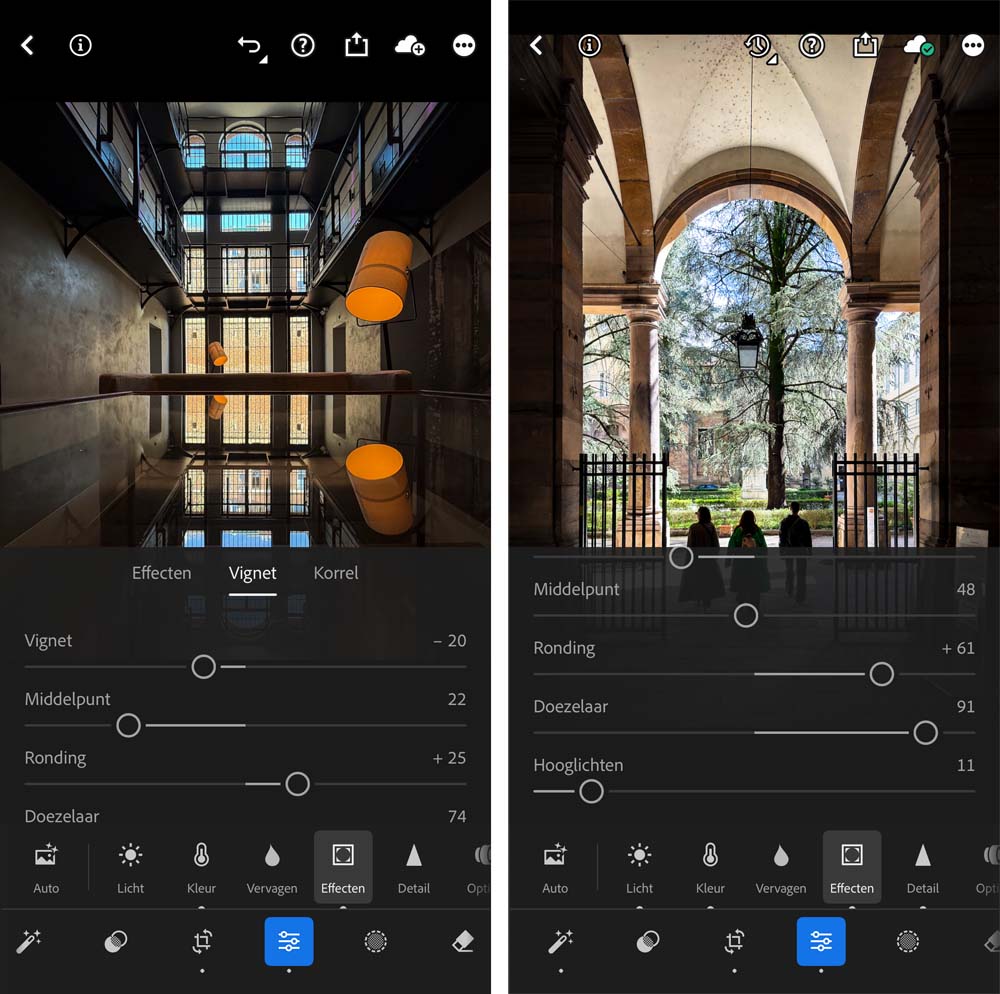
Een belangrijk verschil met Snapseed is dat Lightroom ook tools heeft om de overgang naar het vignet heel zacht te laten verlopen. Door te spelen met de regelaars Doezelaar en Ronding kun je een vignet maken dat nauwelijks opvalt, maar ondertussen wel je foto verbetert. Een slimme optie is ‘Hooglichten’. Hiermee voorkom je dat het vignet te opvallend in bijvoorbeeld een heldere lucht aanwezig is. Hoe meer je de regelbalk naar rechts verschuift, hoe minder het effect terugkomt in de lichte delen van de foto.
Eén optie biedt Lightroom opvallend genoeg niet: je kunt de vignet-cirkel niet verschuiven zoals in Snapseed. Maar de reden laat zich raden. Lightroom heeft een veel geavanceerder selectiegereedschap om zo’n effect te bereiken en die is alleen beschikbaar in de betaalde versie van Lightroom.
Toch zul je zien dat je met die 5 regelaars in de gratis versie al een heel eind komt.
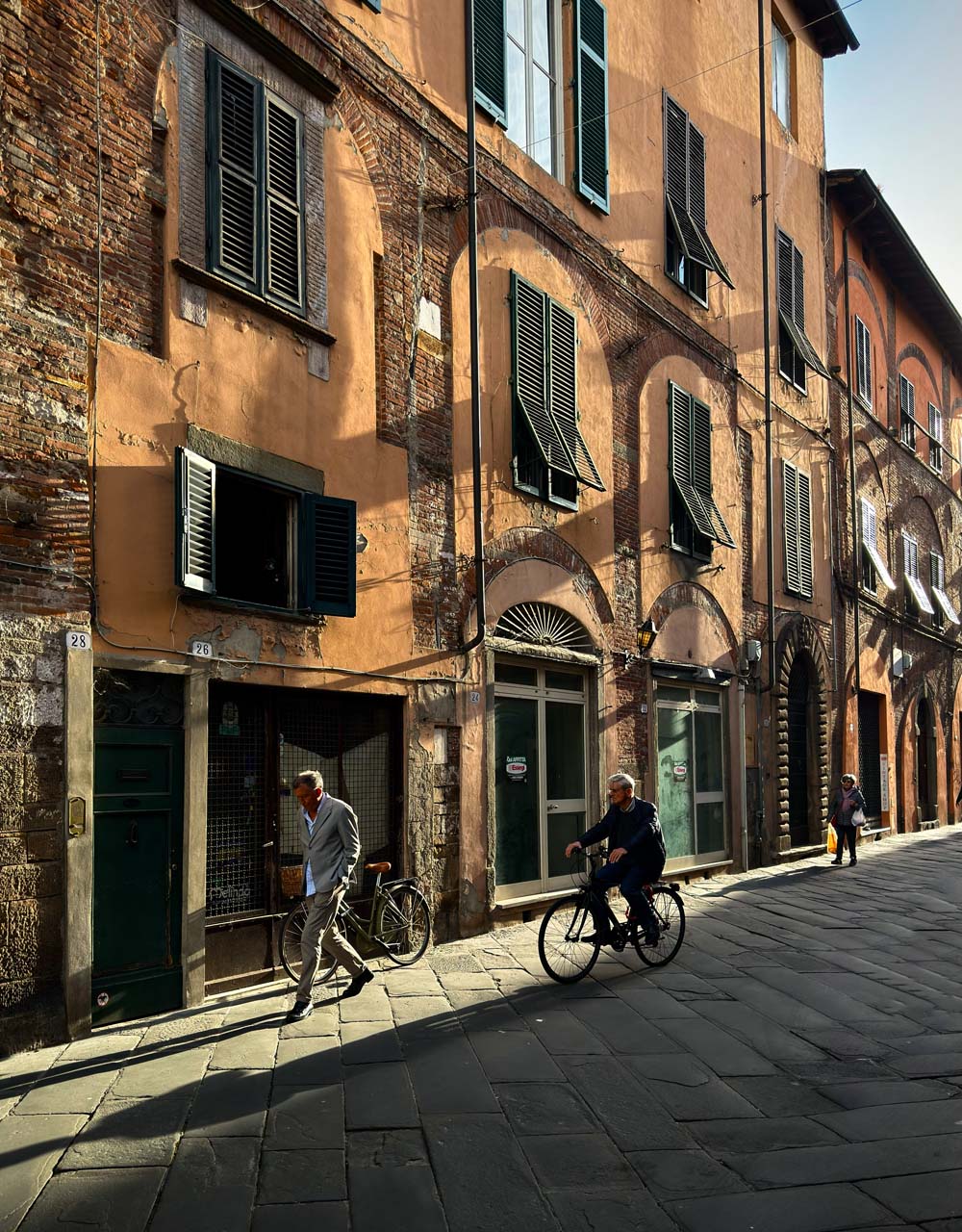
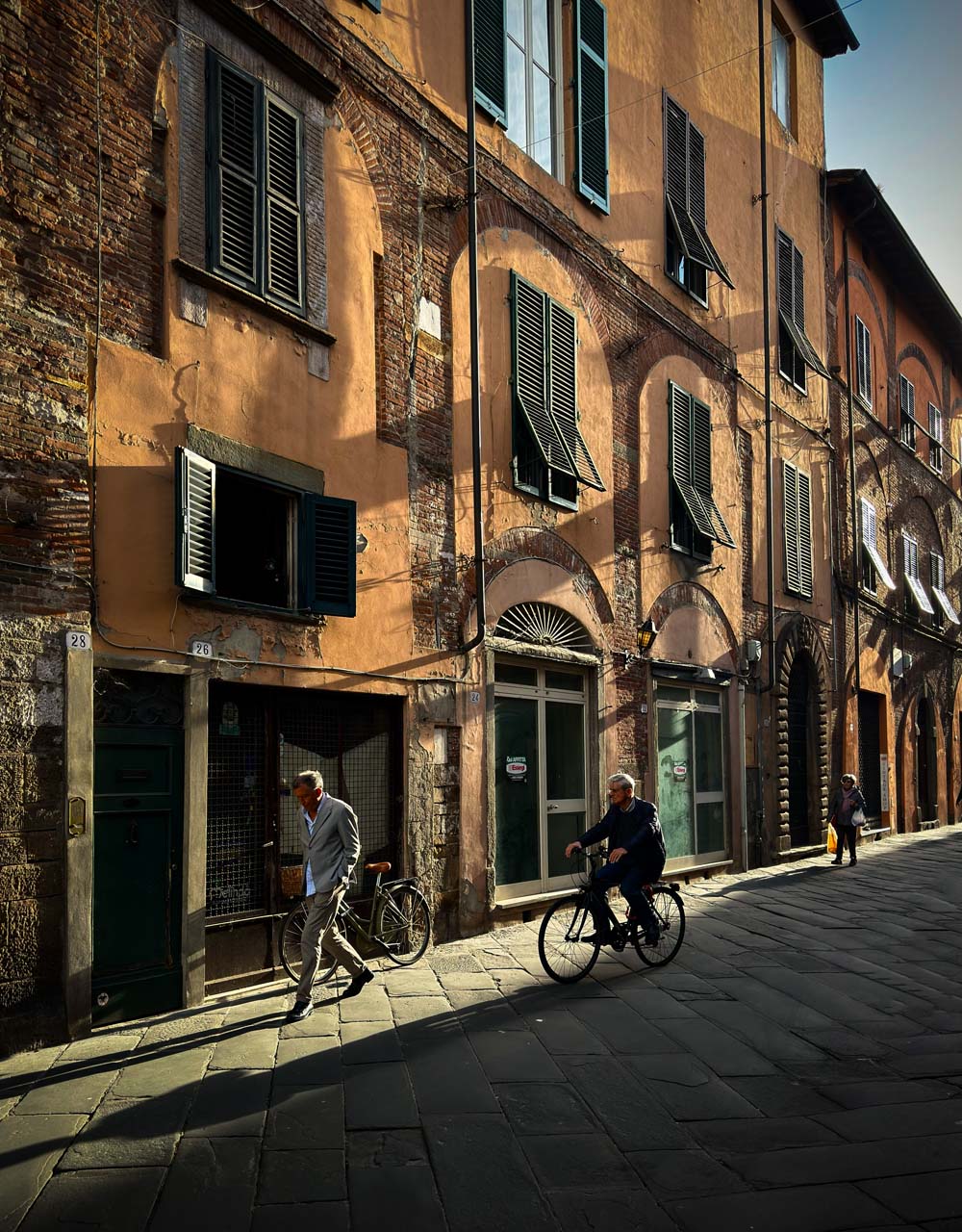
Of je nu Snapseed of Lightroom gebruikt: met een simpel vignet kan je foto veel aan diepte en zeggingskracht winnen. Ik zou zeggen: probeer het uit bij je volgende fotosessie. Of pak gewoon een foto uit je fotobibliotheek waar je minder tevreden over bent en kijk of je hem kunt verbeteren met een vleugje vignettering.

